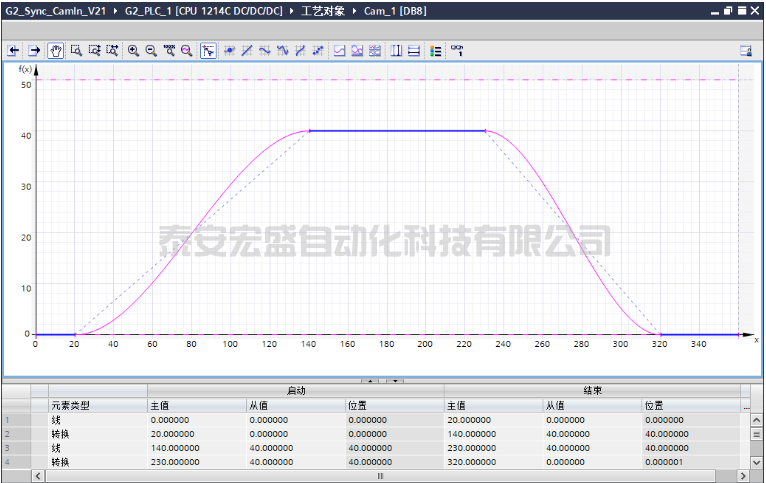

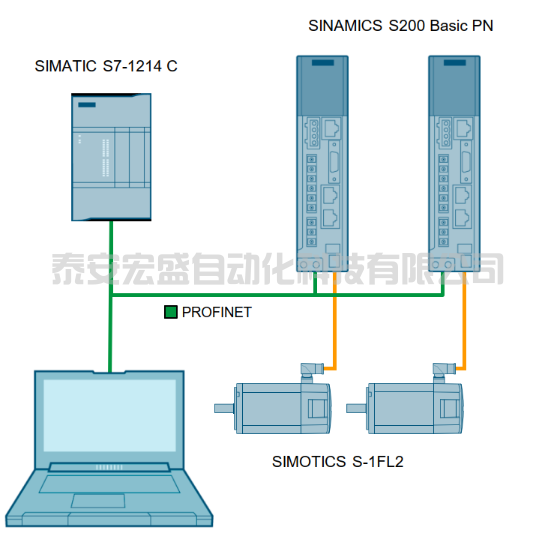
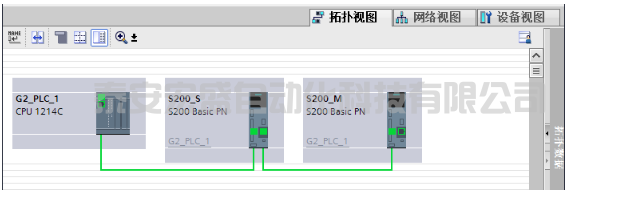
示例中使用了两台 SINAMICS S200 Basic PN 驱动器,第一台驱动器作为位置控制驱动器运行,同时作为第二台驱动器的引导轴,而第二台驱动器则配置为同步轴,作为跟随轴,按照上述位置曲线进行运动。在 TIA Portal中,使用S7-1200 G2 CPU通过工艺对象控制两个 SINAMICS S200 Basic PN 驱动器,并通过运动控制指令MC_CamIn来实现两个驱动器的凸轮同步运行。系统的结构图:
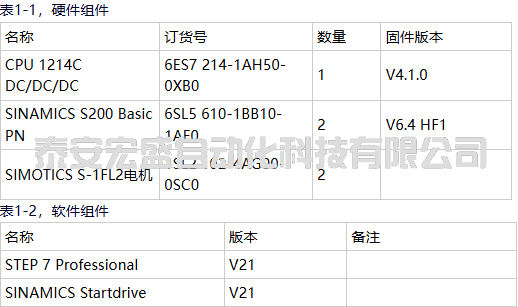
本应用例程中包含以下主要组件:
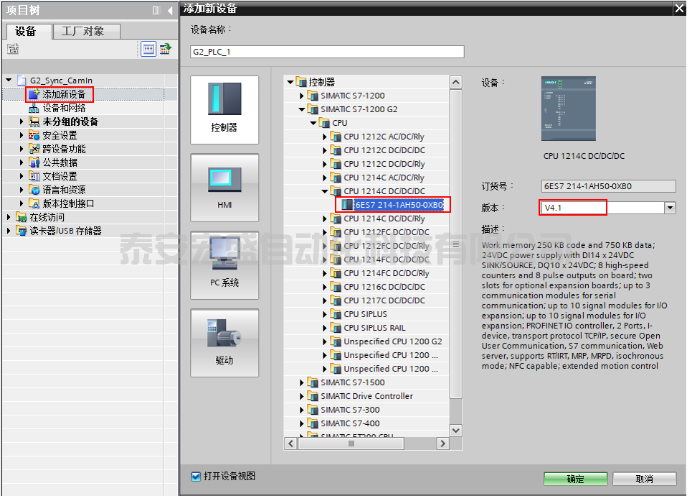
组态PLC
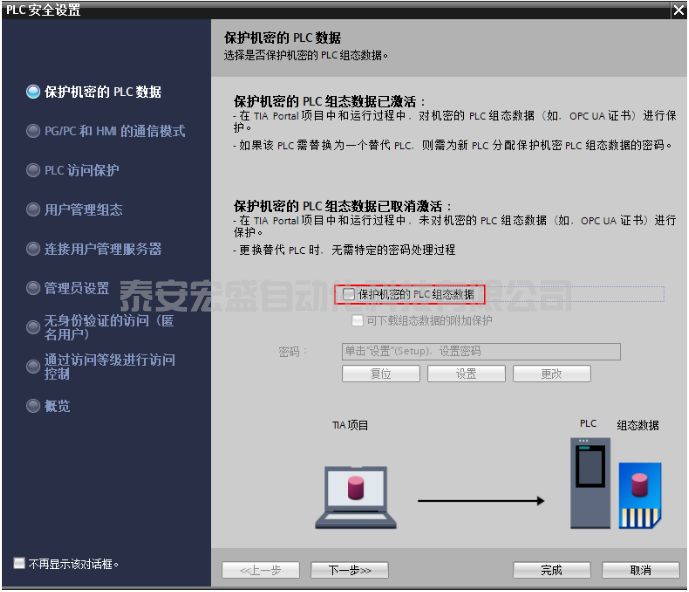
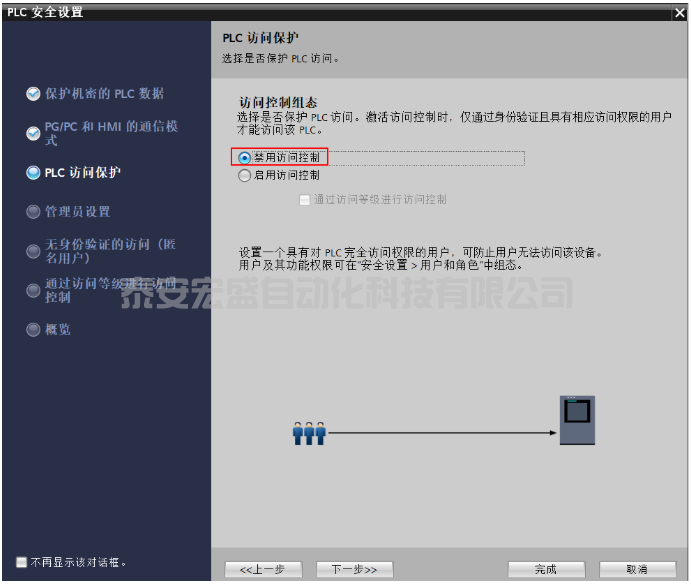
(3)设置CPU的PROFINET接口
选择“以太网地址”,新建子网“PN/IE_1”,设置CPU的IP地址。
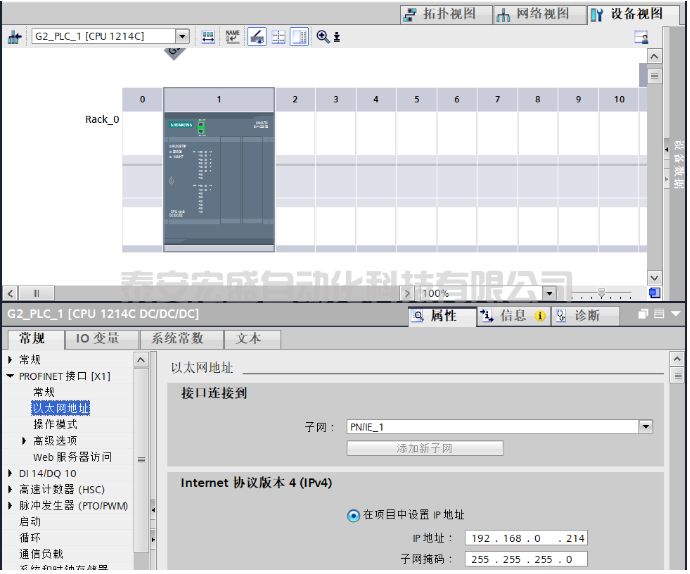
2
组态SINAMICS S200
(1)项目网络视图中,在右侧硬件目录中找到S200对应的型号和版本号,添加到网络视图。
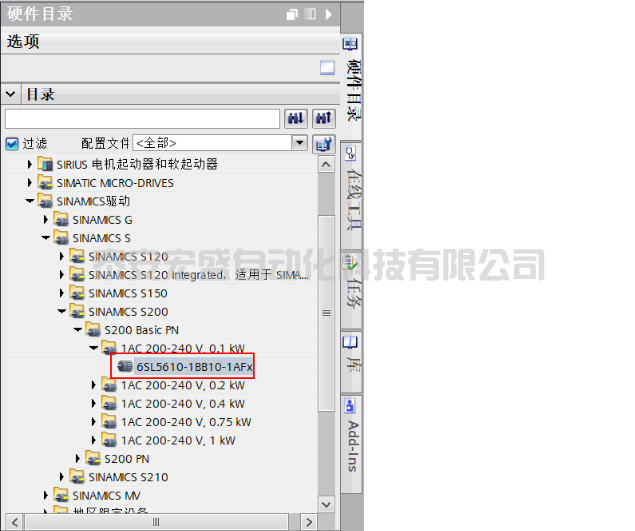
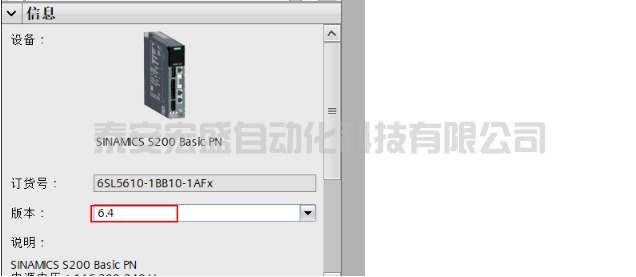
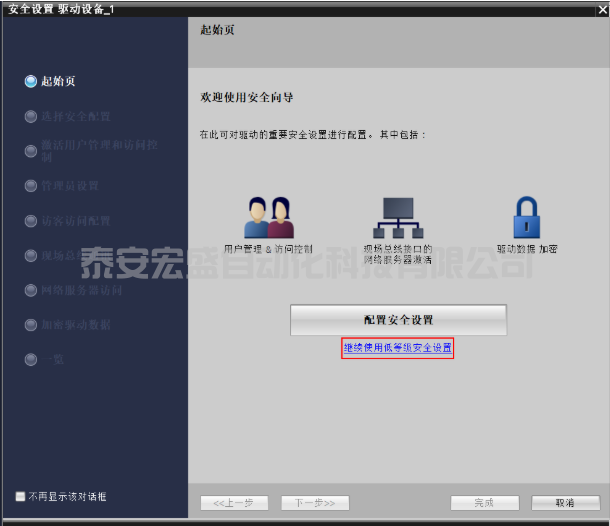
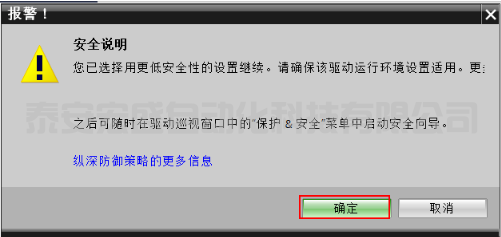
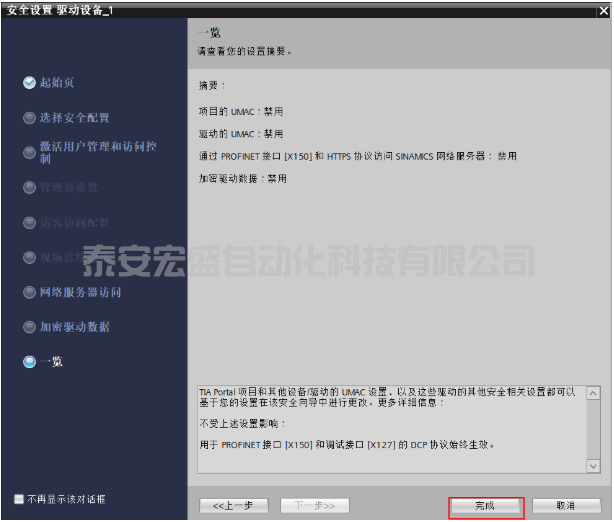
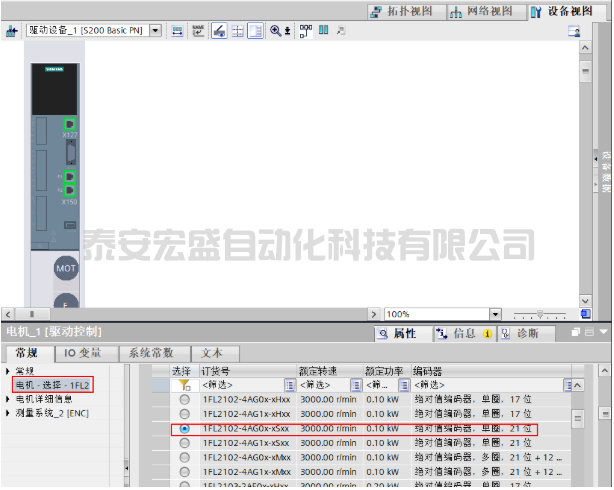
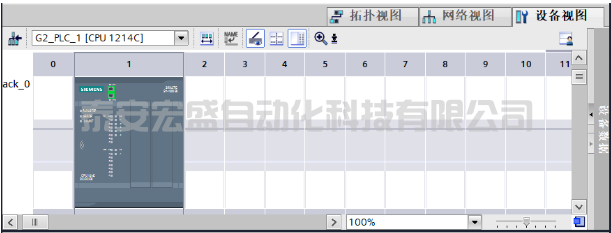
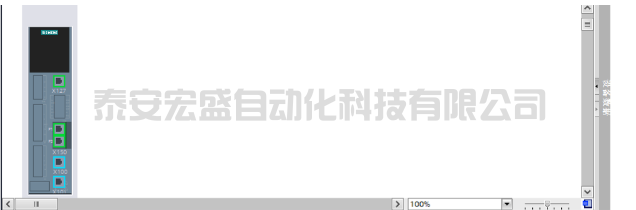
(4)点击S200,进入设备视图,开始设置PROFINET接口[X150]的相关参数
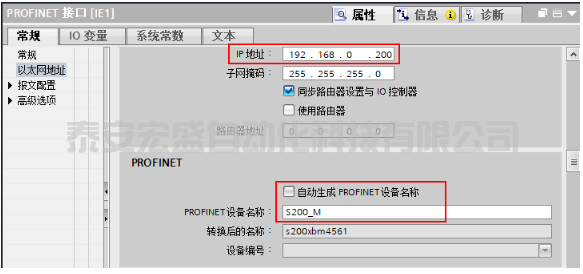
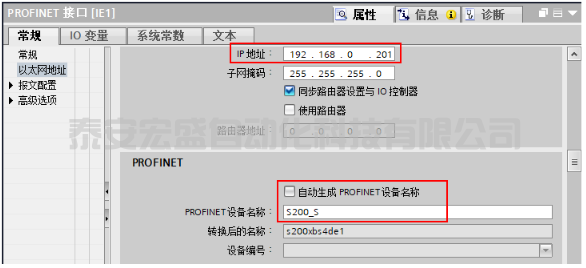
设置以太网IP地址和设备名称(为了便于区分,将引导轴S200的PROFINET设备名称手动设置为“S200_M”),注意,不是以太网调试接口[X127]。
3
连接CPU和SINAMICS S200
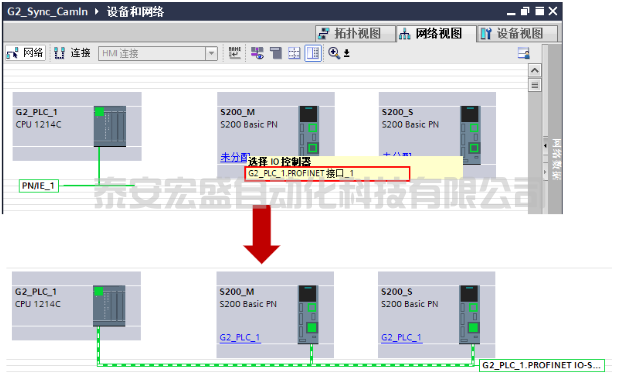
(1)项目网络视图中,鼠标左键点击S200站上的“未分配”,然后选择“G2_PLC_1.PROFINET接口_1”,再次操作另一个S200站。将两个S200站连接到CPU。
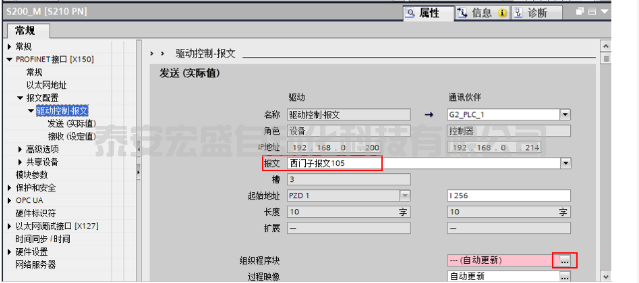
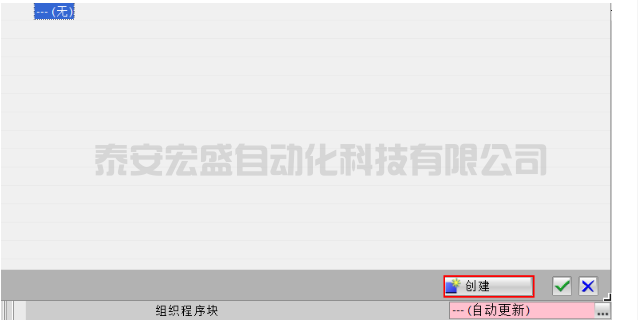
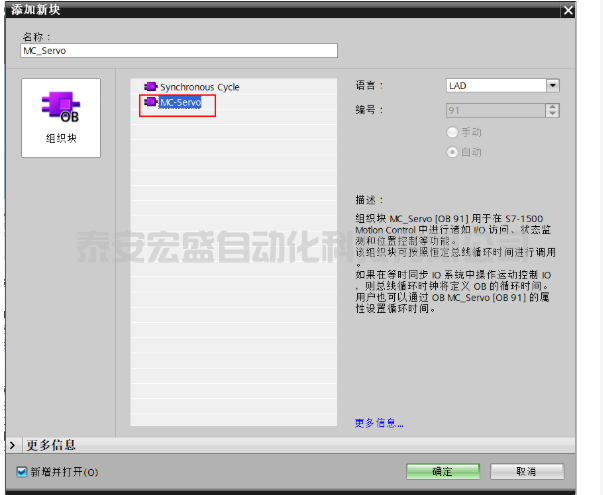
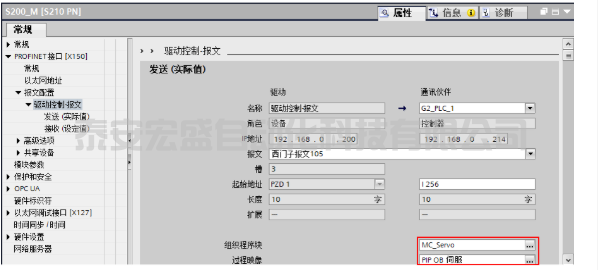
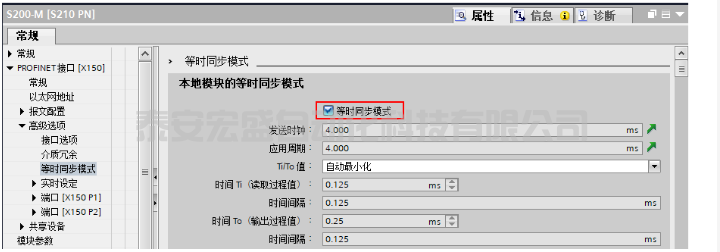
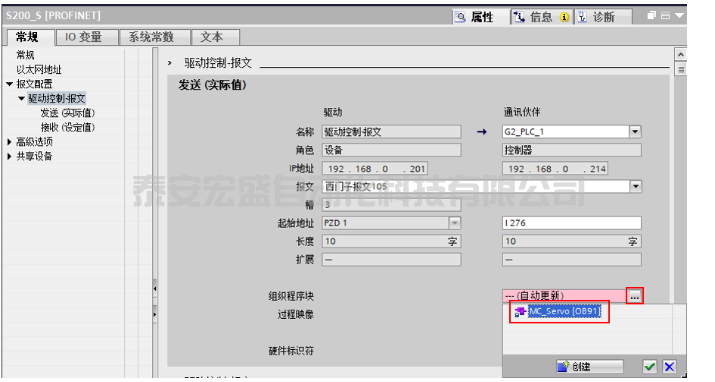
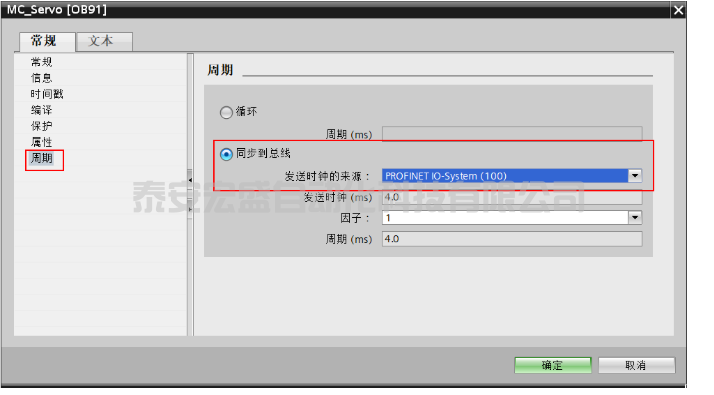
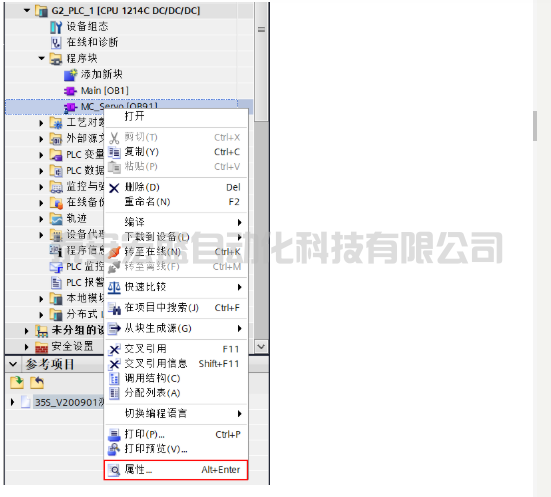
(3)配置等时同步模式
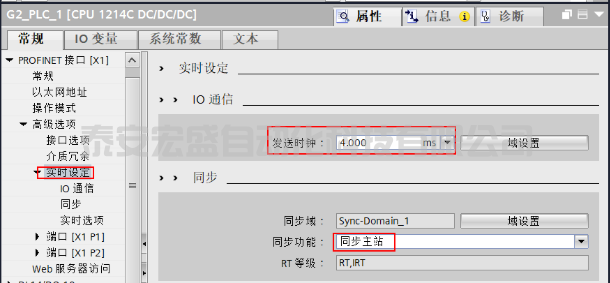
1)设置CPU1214C的同步功能为“同步主站”,将发送时钟修改为“4ms”。较小的发送时钟会增加动态性,但会提高CPU的占用率,因此典型值为 4 ms。
创建和配置轴工艺对象
在这一章节里,要创建两个轴工艺对象,一个定位轴作为引导轴,一个同步轴作为跟随轴。
创建一个定位轴工艺对象
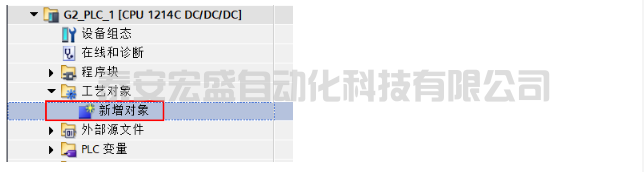
(1)在左侧项目树中“工艺对象”下双击“新增对象”,添加一个新对象。
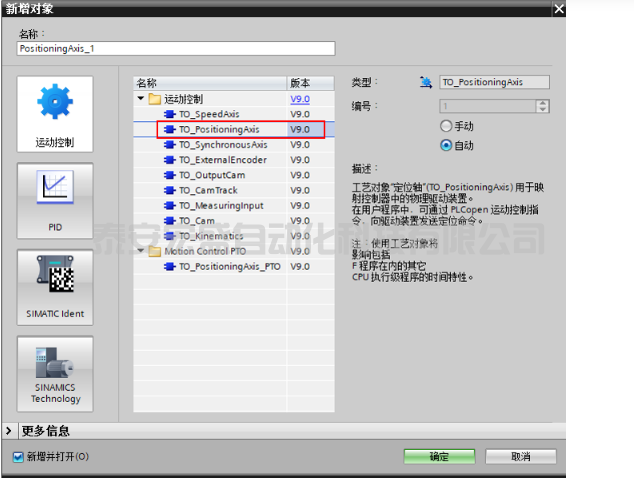
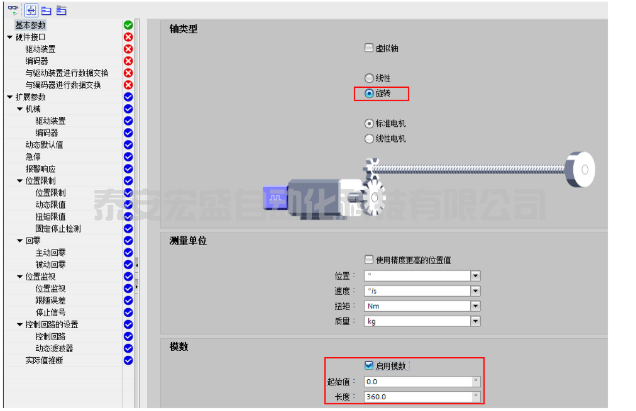
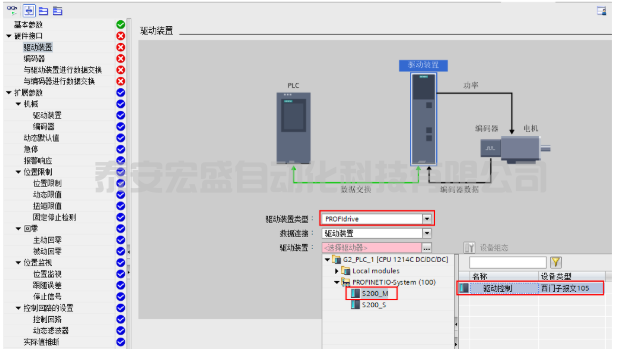
然后在“硬件接口”配置驱动装置:
驱动类型:“PROFIdrive”
驱动装置:“S200_M”(指定为引导轴的S200设备)
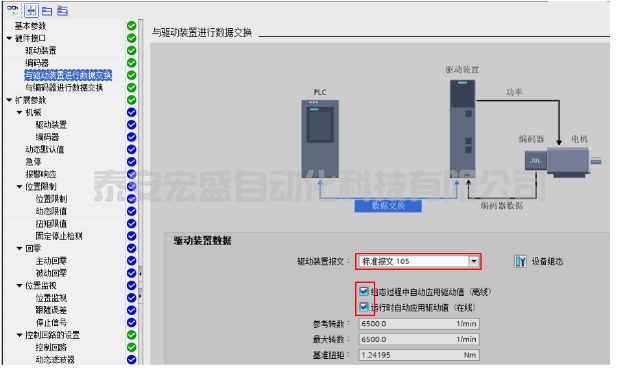
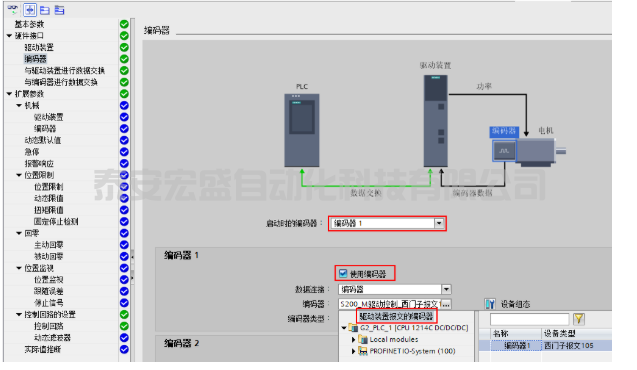
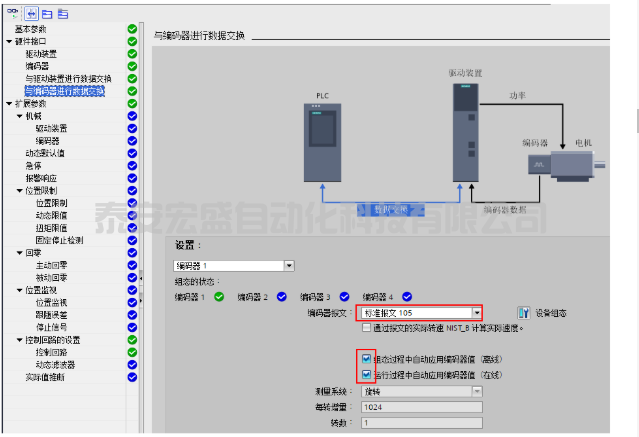
创建一个同步轴工艺对象
(1)在左侧项目树中“工艺对象”下双击“新增对象”,再添加一个新对象。在“运动控制”列表中选择“TO_SynchronousAxis”:
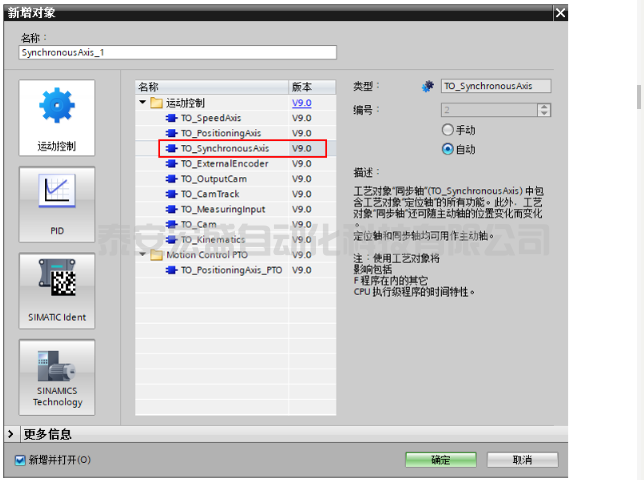
(2)成功添加后,同步轴的配置面板自动打开,需要逐步完成配置。首先在“硬件接口”配置驱动装置:
驱动类型:“PROFIdrive”
驱动装置:“S200_S”(指定为跟随轴的S200设备)
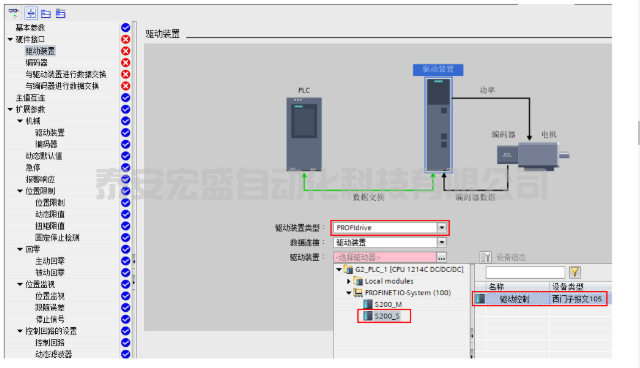
(3)参照前面配置定位轴工艺对象,配置“编码器”、“与驱动装置进行数据交换”和“与编码器进行数据交换”界面参数。
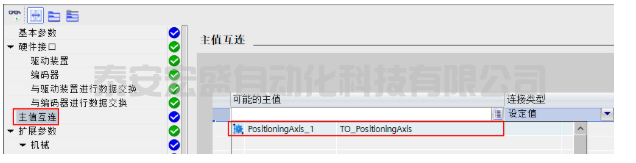
(4)在“主值互连”界面中,“可能的主值”选择之前配置的定位轴,“连接类型”选择“设定值”。
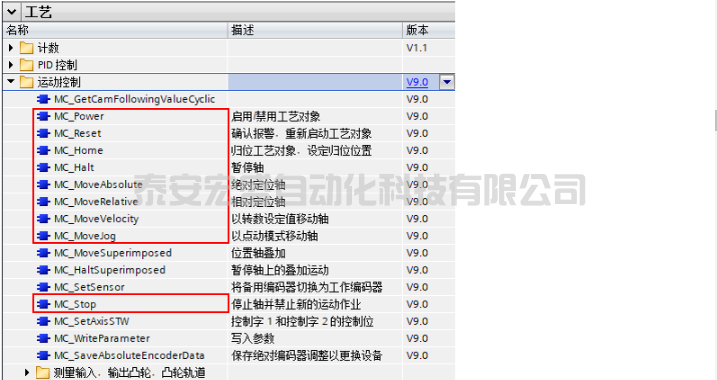
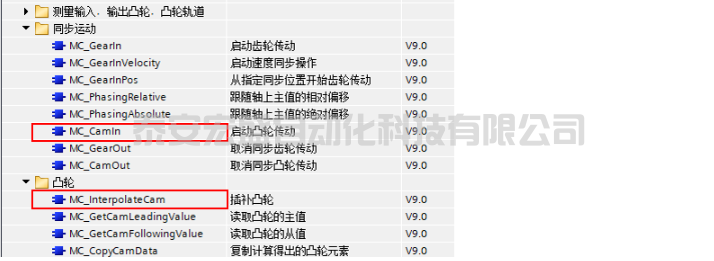
本章节主要介绍如何编写控制程序,所使用到的运动控制指令位于指令列表中专门位置。这些指令的详细说明请参考9.2.2和9.2.4.2章节中的指令说明。
1
引导轴编程
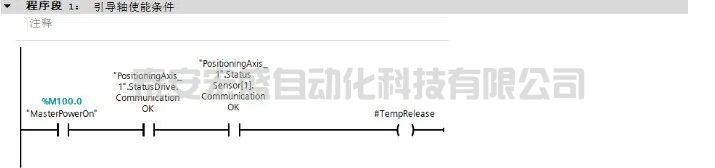
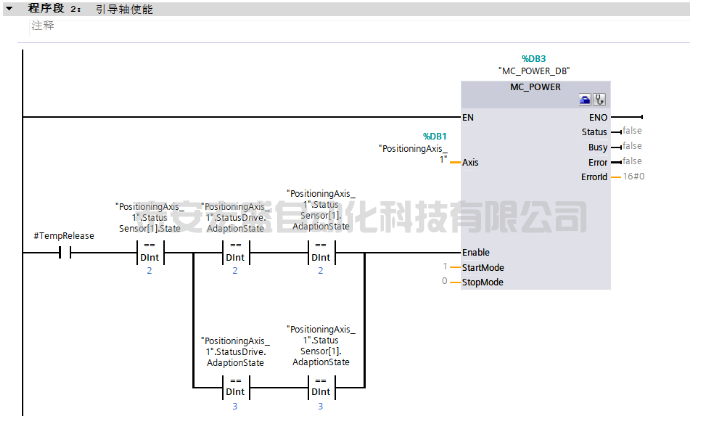
(1)打开主程序块OB1,编写MC_Power指令,在用户程序中使能工艺对象及驱动器。在编程时应考虑将驱动器和编码器的状态字以及通信正常做为启动命令“MC_Power”的联锁信号。
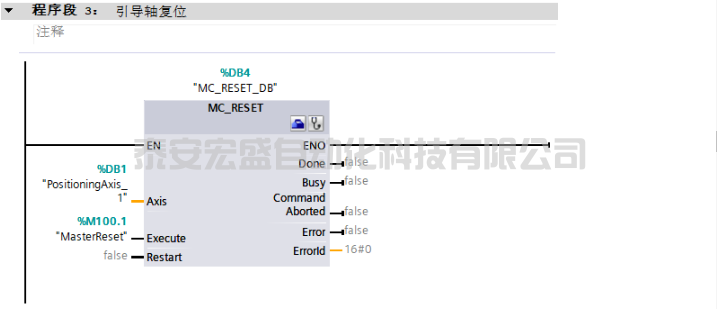
(2)编写MC_Reset指令,在用户程序中对所有工艺报警进行确认。
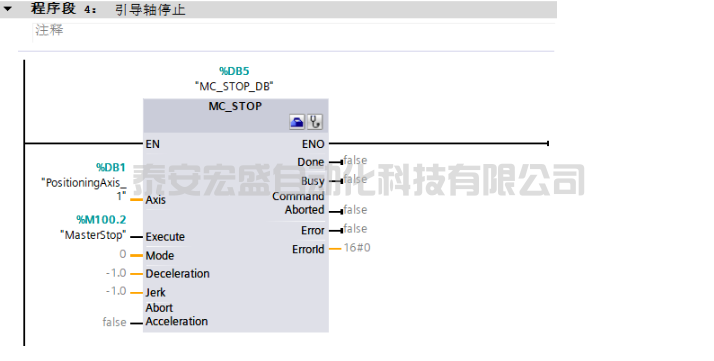
编写MC_Stop指令,可以在实际应用中停止轴的所有运动,并阻止工艺对象进行新的运动作业。
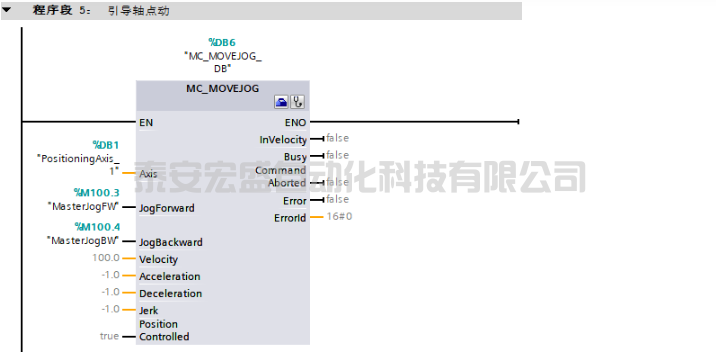
(3)编写MC_MoveJog指令,可以操作正向或反向的点动测试。
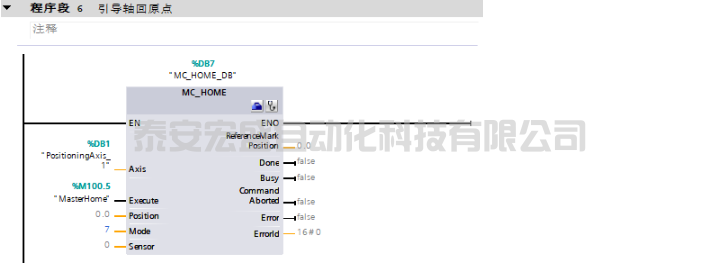
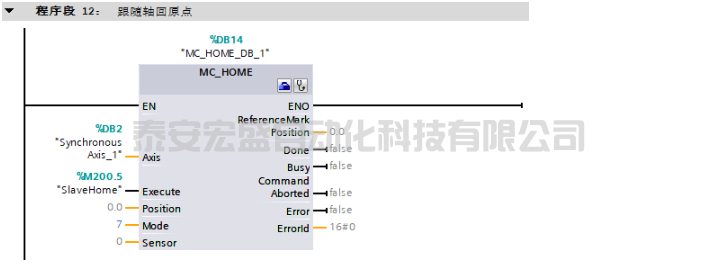
(4)编写MC_Home指令,控制位置轴归位,同时指定位置值。在轴进行绝对运动前都要进行归位操作。示例采用Mode=7模式,激活指令后,将定位轴的当前位置设置为"Position"参数中的值(0.0)。
2
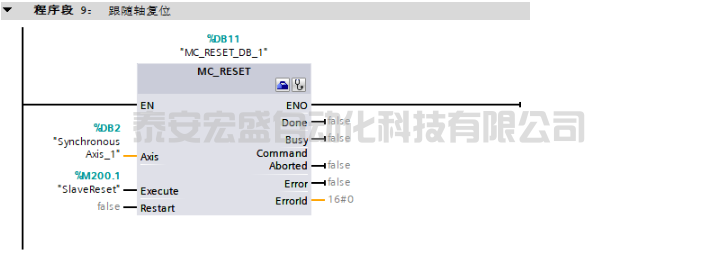
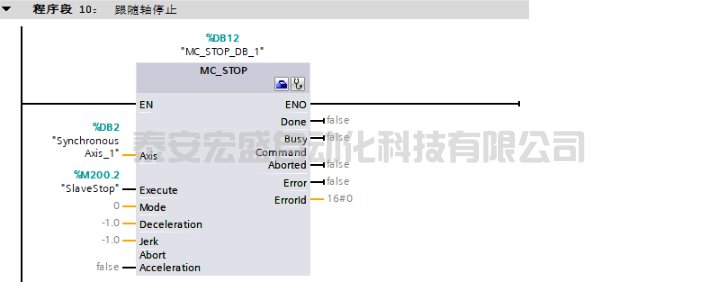
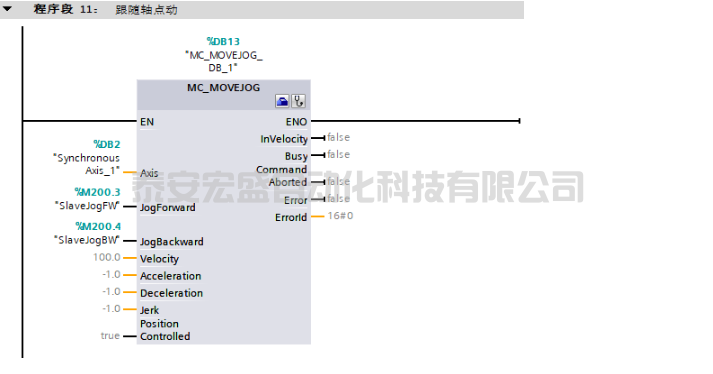
跟随轴编程
参照引导轴的编程,编写跟随轴的控制程序。
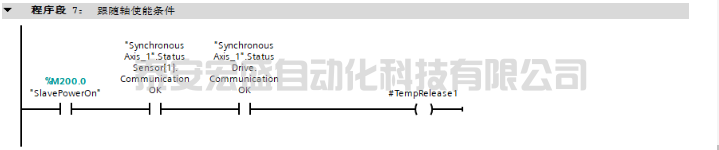
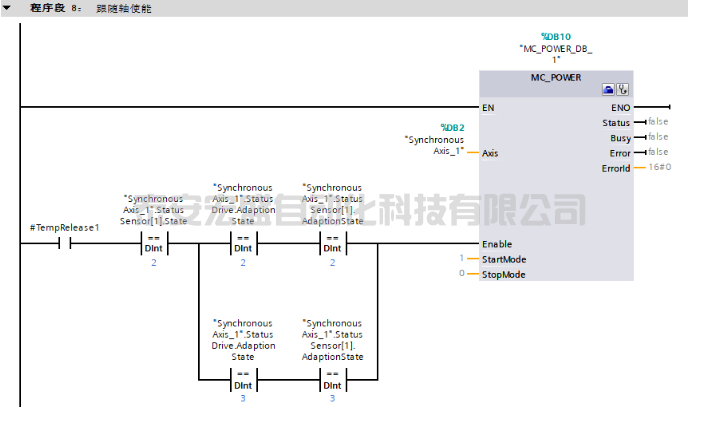
3
凸轮同步编程
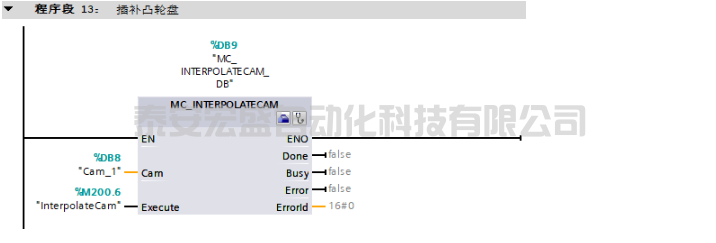
(1)在启动引导轴和跟随轴之间的凸轮同步之前。需要先使用运动控制指令“MC_InterpolateCam”对凸轮进行插补。插补操作将闭合凸轮既定插补点区域间的间隔。
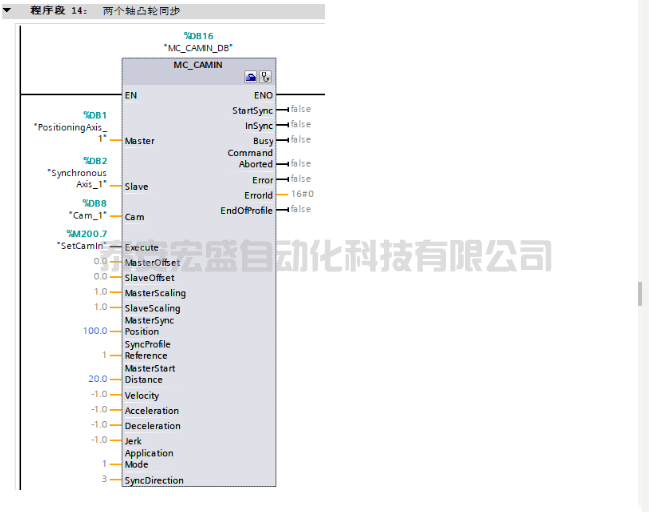
(2)使用运动控制指令“MC_CamIn”在引导轴和跟随轴之间启动凸轮同步。
使用参数MasterSyncPosition=100.0,SyncProfileReference=1,MasterStartDistance=20.0,执行的是:使用主值距离提前同步,实现引导轴和跟随轴的凸轮同步。指令的详细说明请参考凸轮同步。
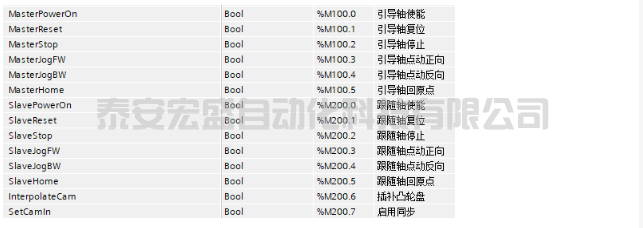
(3)上述程序中使用的变量及功能说明
项目测试
1
项目下载
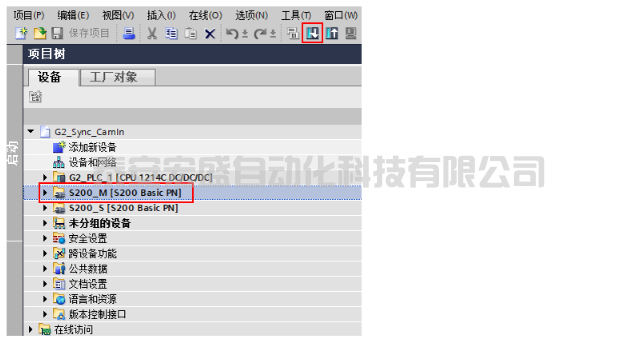
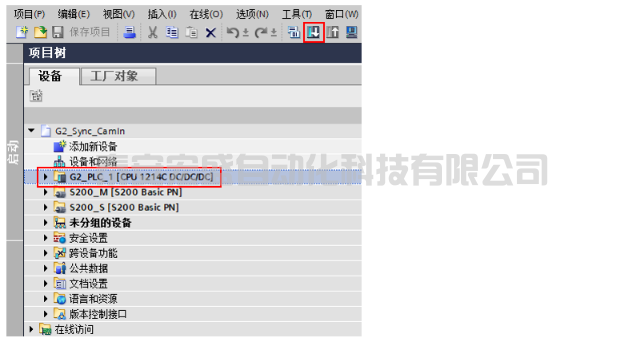
(1)在项目树中选中S200驱动器,点击窗口上的“下载到设备”,将项目中的两个S200参数各自下载到设备中。
(2)同样的操作方法,将G2_PLC的组态和程序下载到CPU中。
2
项目测试
轴使能和回零
(1)设置“MasterPowerOn”为 TRUE,“SlavePowerOn”为TRUE,分别对两个轴进行使能,条件满足后MC_Power指令执行,启用引导轴和跟随轴。
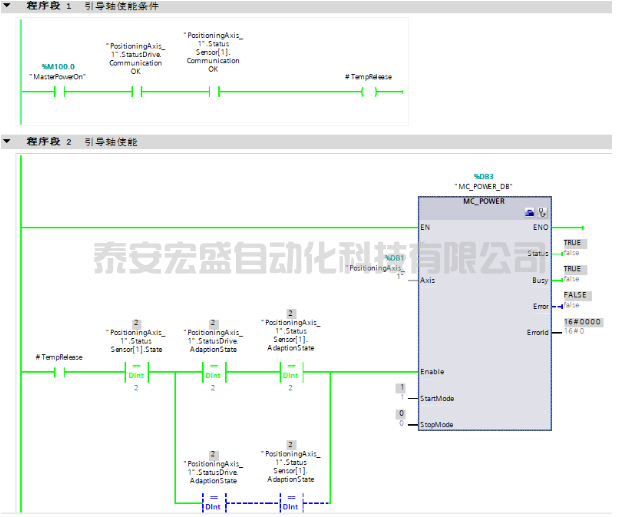
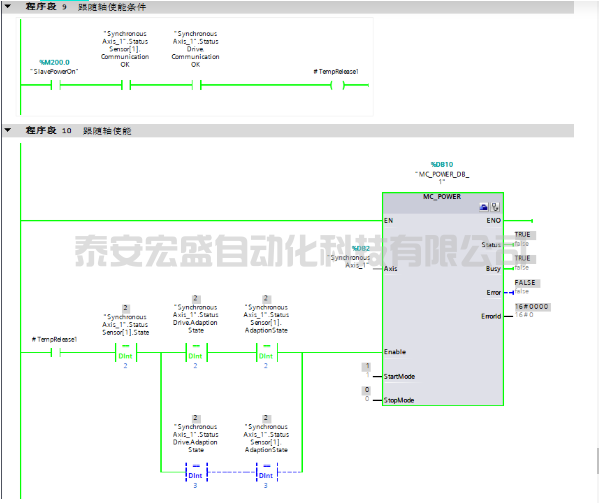
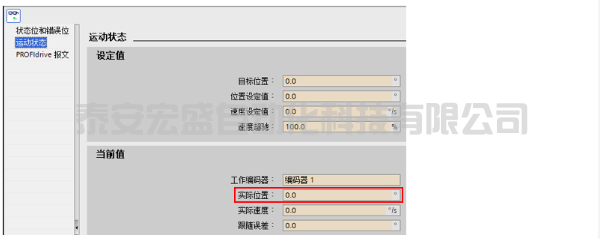
(2)两个轴都使能后,可以使用MC_MoveJog指令点动移动到起始位置,然后进行回零操作,将这里定义为轴的起始位置(0.0度)。设置“MasterHome”为 TRUE,对引导轴回零操作,完成后轴状态显示“已归位”,当前位置0.0度。
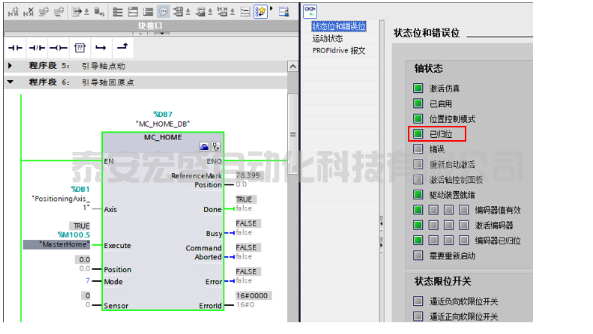
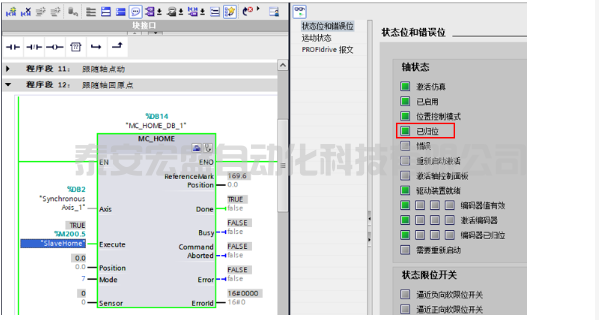
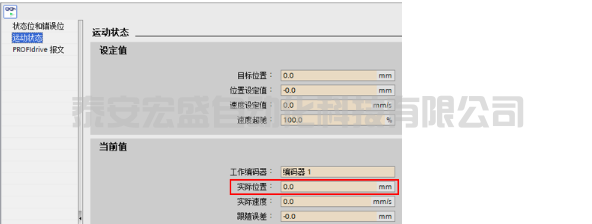
继续对跟随轴回零操作,完成后轴状态显示“已归位”,当前位置0.0mm。
两个轴同步动作
(1)首先,使用运动控制指令“MC_InterpolateCam”对凸轮进行插补。
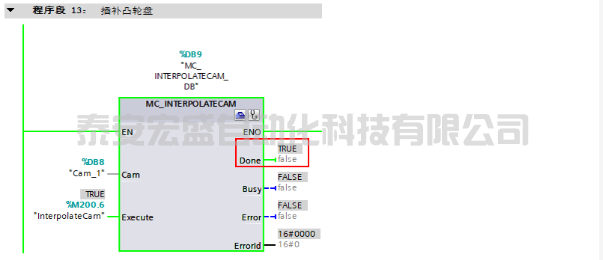
注:图中引脚“Execute为上升沿有效”,指令执行成功后应复位变量“InterpolateCam”。
(2)使用“MC_CamIn”指令启动两个轴的同步。设置“SetCamIn”为 TRUE,指令执行后输出参数“Busy”为 TRUE,表明同步指令已经激活。
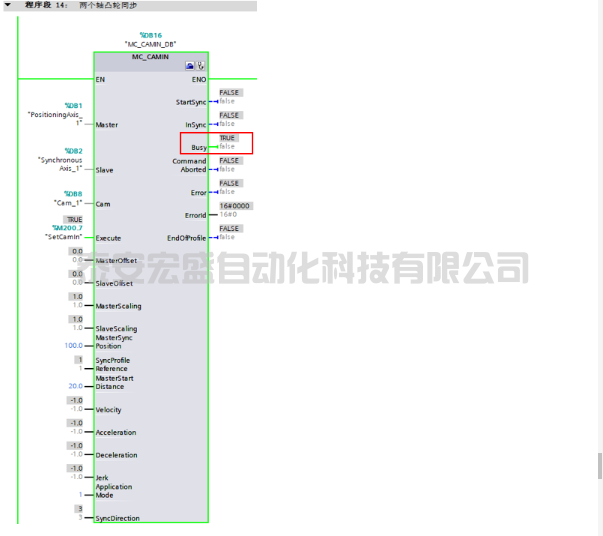
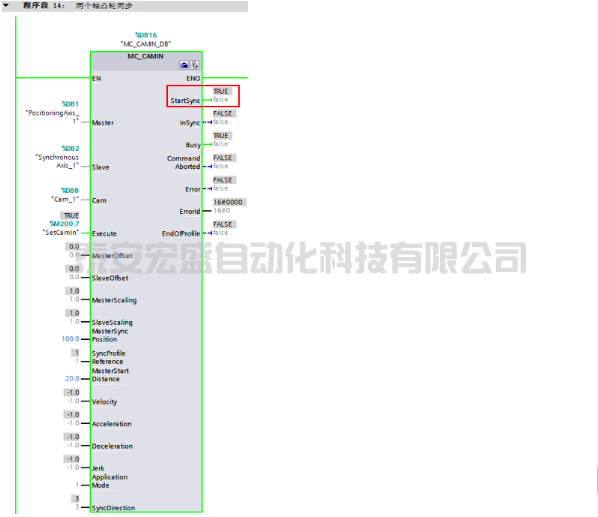
(3)接下来,需对引导轴操作MC_MoveJog指令使其正方向旋转,当引导轴运行至80.0度时,指令输出参数“StartSync”为 TRUE,表示跟随轴开始启动,进入同步过程中。
(4)引导轴继续正方向旋转,当引导轴运行至100.0度时,跟随轴根据凸轮曲线到达指定位置,并完成同步,指令输出参数“InSync”为 TRUE,表示引导轴与跟随轴已建立凸轮同步关系。
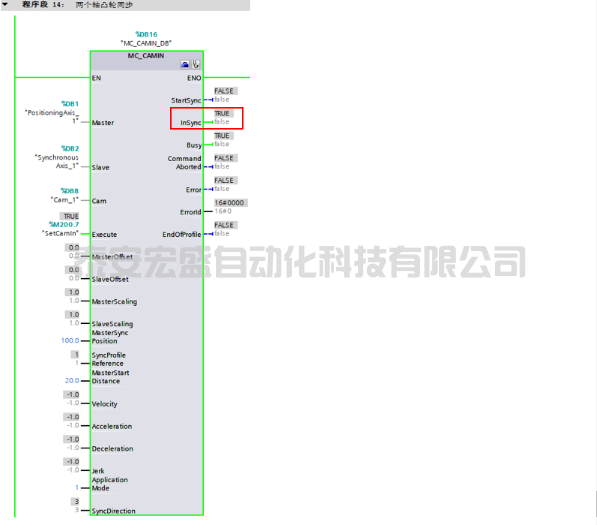
注:图中引脚“Execute为上升沿有效”,指令执行成功后应复位变量“SetCamIn”。
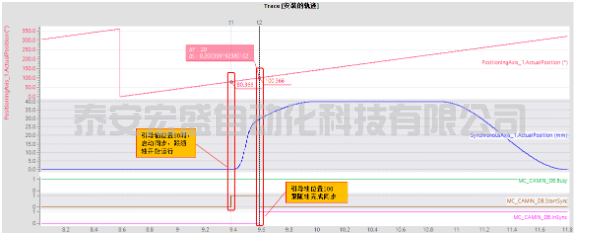
(5)使用Trace功能对上述过程进行记录,记录的变量为引导轴和跟随轴实际位置,MC_CamIn指令的输出信号Busy、StartSync、InSync。
①激活CamIn指令时,t1时刻的引导轴位置已大于80.0,故跟随轴未动作;t2时刻的引导轴再次运行至80.0,跟随轴启动,曲线如下图所示。
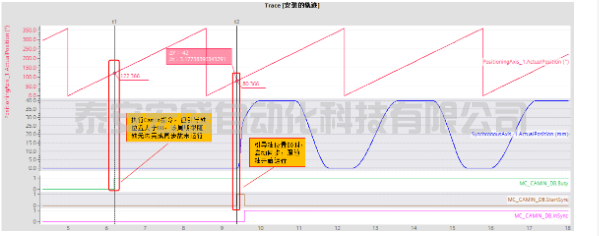
②将开始“启动同步”到“完成同步”的位置放大观察同步过程,引导轴再次运行至位置80.0时,跟随轴启动;引导轴运行至位置100.0时,跟随轴完成同步,曲线如下图所示。
(6)要结束引导轴与跟随轴之间的同步,推荐的方法如下:
①使用单轴指令操作跟随轴,例如MC_Stop或MC_MoveJog指令。
②使用运动控制命令“MC_CamOut”结束引导轴与跟随轴之间的凸轮同步。